

BREVE PANORAMICA SULLA DOG PHOTOGRAPHY – LA POST PRODUZIONE
La post-produzione nella Dog Photography, come per ogni genere fotografico, è soggetta ad una visione personale che tuttavia non può sottrarsi da un ritocco fotografico di base, da sviluppare secondo un ordine specifico come la trama scritta di un’opera. Pilastri fondamentali sono da seguire con attenzione.
Prescindendo dal fatto che sono necessarie conoscenze di programmi di editing, per agevolare e/o velocizzare il lavoro esistono componenti di software – definiti plug-in, estensione, ecc. – che aggiungono attività ad un programma già esistente: essenziale è conoscere l’azione che è alla loro base, per poter applicare le funzionalità con criterio.
Passando alla parte centrale di questo articolo, il mio flusso di lavoro viene svolto utilizzando il software di ritocco Adobe Photoshop ed ha inizio in Camera Raw con il controllo della luminosità ed il bilanciamento del bianco, in una sequenza operativa eseguita con un ordine specifico: azioni imprescindibili per ottenere un file corretto in termini di luce e colori da lavorare nel successivo passaggio in Photoshop.
Luminosità e bilanciamento del bianco
In questa fase la lettura dell’istogramma riveste un ruolo importante. L’istogramma è la rappresentazione grafica della distribuzione dei valori della luminosità di una immagine: sull’asse orizzontale del grafico sono rappresentati tutti gli intervalli fra il nero ed il bianco e quindi ombre, mezzi toni, luci; sull’asse verticale è rappresentata la quantità di pixel presenti in ogni intervallo di luminosità.
Il grafico non deve mai toccare le estremità per non avere assenza di informazioni dell’immagine (a sinistra 0 per i neri; a destra 255 per i bianchi); se la regola è rispettata si potranno recuperare bianchi e neri, ottenendo una gamma dinamica accurata per una foto.
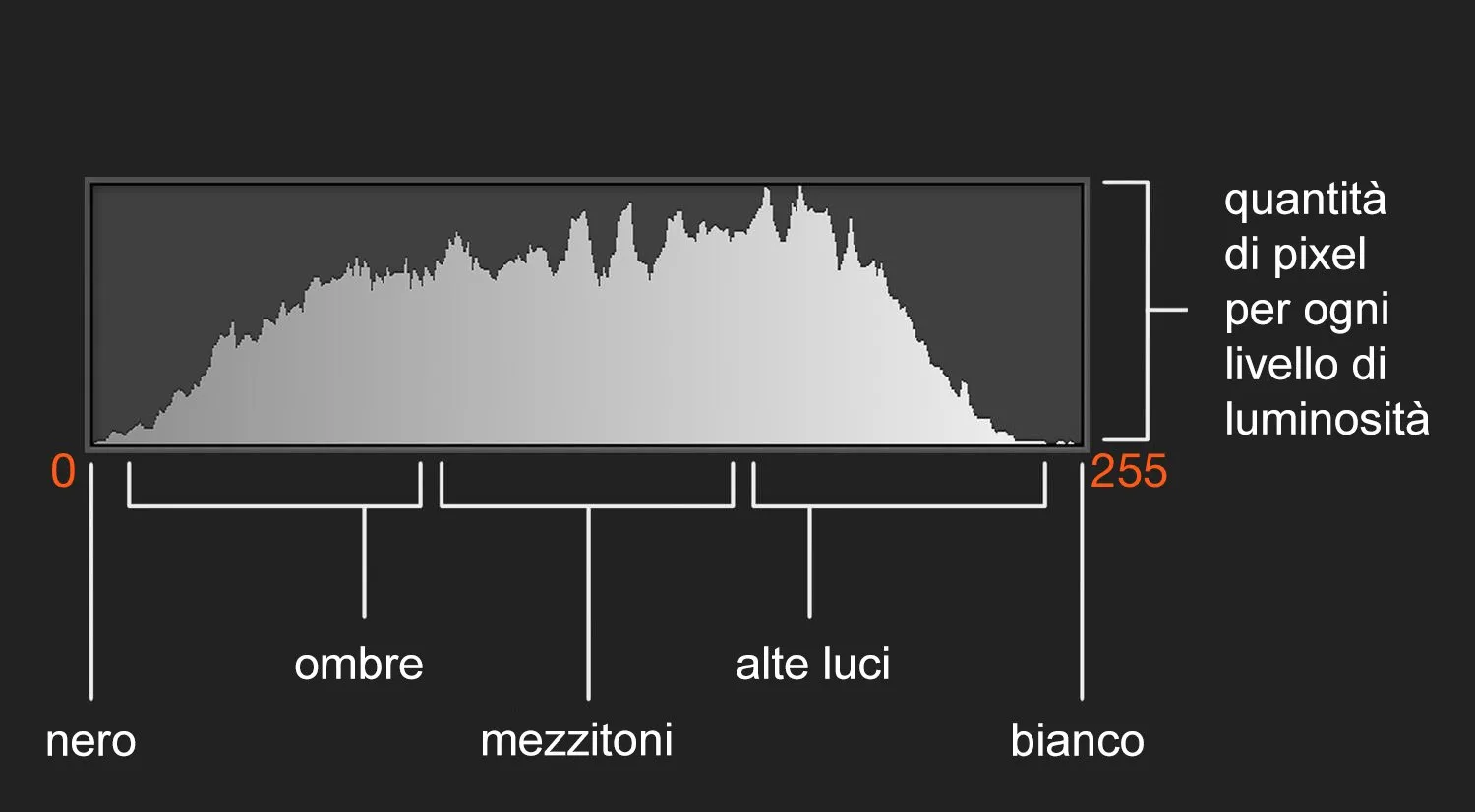
(Esempio di istogramma – fonte https://www.picwalk.net/istogramma-fotografia/)
Naturalmente sarebbe bene avere un’esposizione corretta già in fase di scatto; approfittando della funzione presente sulle macchine fotografiche relativa allo “Schermo Alte Luci”, nell’anteprima della fotografia possono essere rilevate aree lampeggianti ad indicare zone dell’immagine sovraesposte. Si potrà quindi procedere all’impostazione della compensazione dell’esposizione.
Con il bilanciamento del bianco si corregge l’eventuale presenza di una dominante di colore che potrebbe alterare l’immagine in fase di stampa. È un fenomeno causato da diversi fattori quali la temperatura colore impostata nella macchina fotografica, la presenza di oggetti particolarmente colorati sulla scena, il colore della luce ambiente in fase di scatto; nella Dog Photography è indispensabile correggere la dominante cromatica soprattuto in soggetti con presenza di pelo bianco.
Esistono diversi metodi per individuare e correggere la prevalenza di un colore ed ogni fotografo utilizza quello a lui più consono.
Sviluppo in Photoshop
Affrontate le prime criticità in Camera Raw, si passa ad effettuare migliorie in Photoshop. Anche per queste azioni è necessario seguire un ordine al fine di non creare artefatti.
E così si valuta dapprima la composizione dell’immagine migliorandola, se necessario, con il ritaglio: la posizione del soggetto principale deve dare un senso di equilibrio ma anche comunicare dinamicità, per non rendere piatta la fotografia. L’immagine di un cane ha in sé diversi elementi dinamici; la posizione del corpo, delle zampe, della coda o delle orecchie contribuiscono efficacemente a movimentare lo scatto, ma il tutto deve collocarsi in maniera armoniosa nel contesto ripreso rendendo parte di interesse anche altri elementi chiave dello scatto.
Tenendo presente che un soggetto decentrato aumenta l’attenzione dell’osservatore, la presenza di linee (diagonali, curve, radiali ecc.) o elementi aiutano a guidare lo sguardo concentrandolo sul soggetto principale. Per fare un esempio, lo scatto di un cane in presenza di muri, edifici, portoni, archi, colonne, paletti – in ambiente urbano – o di recinzioni, tronchi d’albero caduti, scogliere, linea del bagnasciuga in riva al mare, massi rocciosi – in ambiente naturale -, producono l’effetto di condurre l’occhio verso il soggetto principale.
Dunque in fase di post produzione si valuterà quale ritaglio posiziona il soggetto in punti di forza utili alla “vivacità” della fotografia.
Si passa quindi alla correzione di piccoli particolari che possono disturbare la visione d’insieme dell’immagine (si pensi alla presenza di lacrimazione dell’occhio del cane, al collare e/o al guinzaglio necessari con alcuni soggetti che non rispondono ai comandi di base quali il “resta” o il “terra” e che quindi potrebbero creare problemi se lasciati liberi, ed ancora a piccoli rami di cespugli o foglie presenti molto spesso in una foto all’aperto).
Esistono strumenti dedicati nel programma Photoshop. La scelta dello strumento più adatto deve portare ad avere un ritocco perfetto.
Conclusa la parte preliminare alla creazione di un file corretto, inizia la fase più personale dello sviluppo dove la post produzione deve risultare coerente ed adeguata all’immagine secondo il proprio stile. E’ dunque utile analizzare elementi nell’immagine quali ad esempio la provenienza della luce per poter estrarre più informazioni utili ad evidenziare il soggetto rispetto al contesto, bilanciando il passaggio fra le zone chiare e le zone scure.
In Dog Photography è quasi sempre necessario, se non indispensabile, creare la selezione del soggetto realizzando una maschera. L’azione è complessa ma se eseguita correttamente permetterà di apportare modifiche o solo sul contesto attorno al cane oppure solo sul cane stesso senza produrre effetti spiacevoli quali aloni attorno alla sagoma del soggetto con l’avanzare della post produzione.
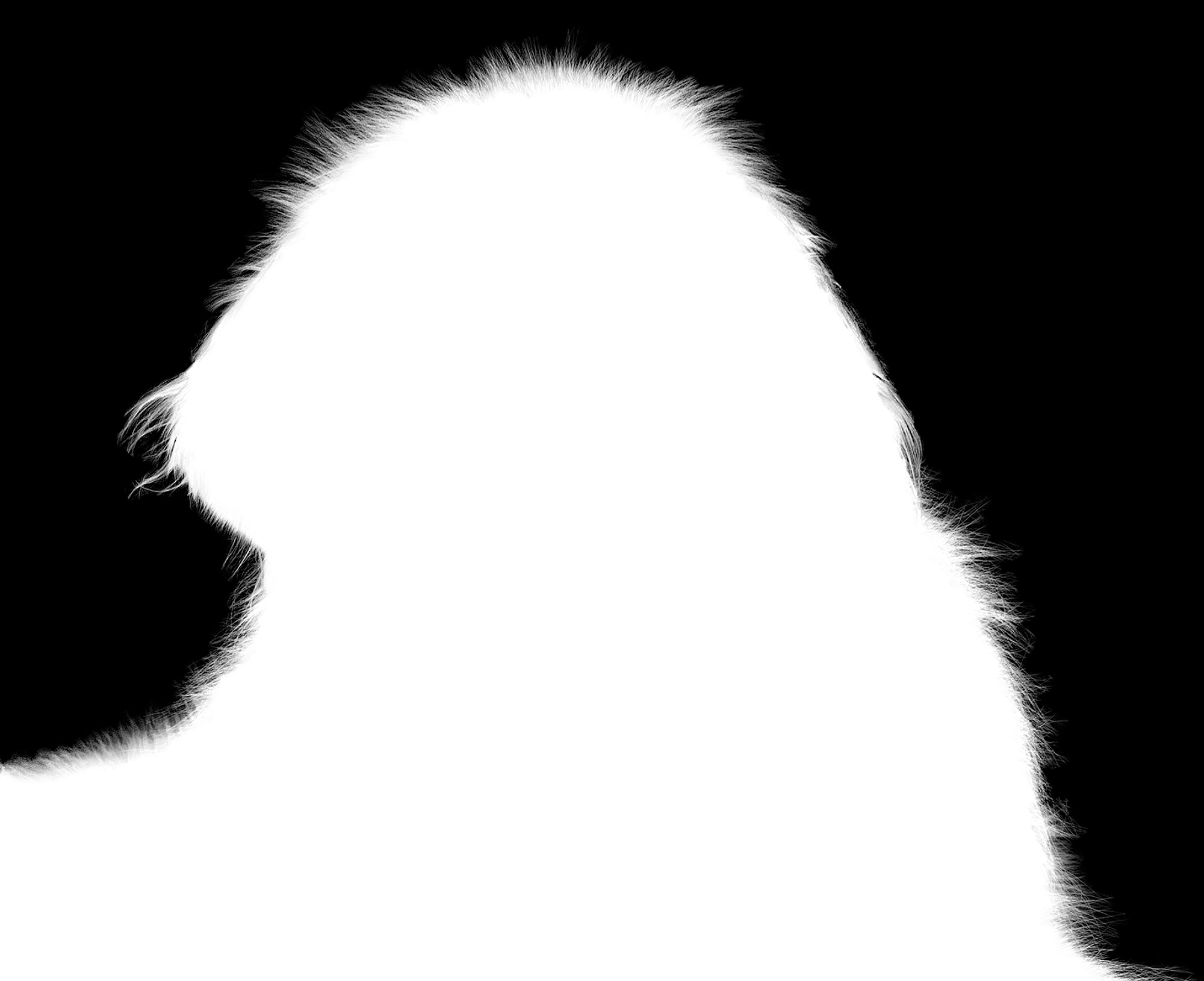
(Fotografia di Federica Repossi)
Il mio personale flusso di lavoro prevede un utilizzo di rilievo di livelli “Curve di regolazione”, che si distingue dal pannello classico delle Curve poiché lavora su un nuovo livello creato sopra il livello dell’immagine, apportando modifiche non distruttive. Inoltre il pannello Curve di Regolazione ha l’opzione “maschera” che permette di applicare la modifica solo in aree specifiche della fotografia.
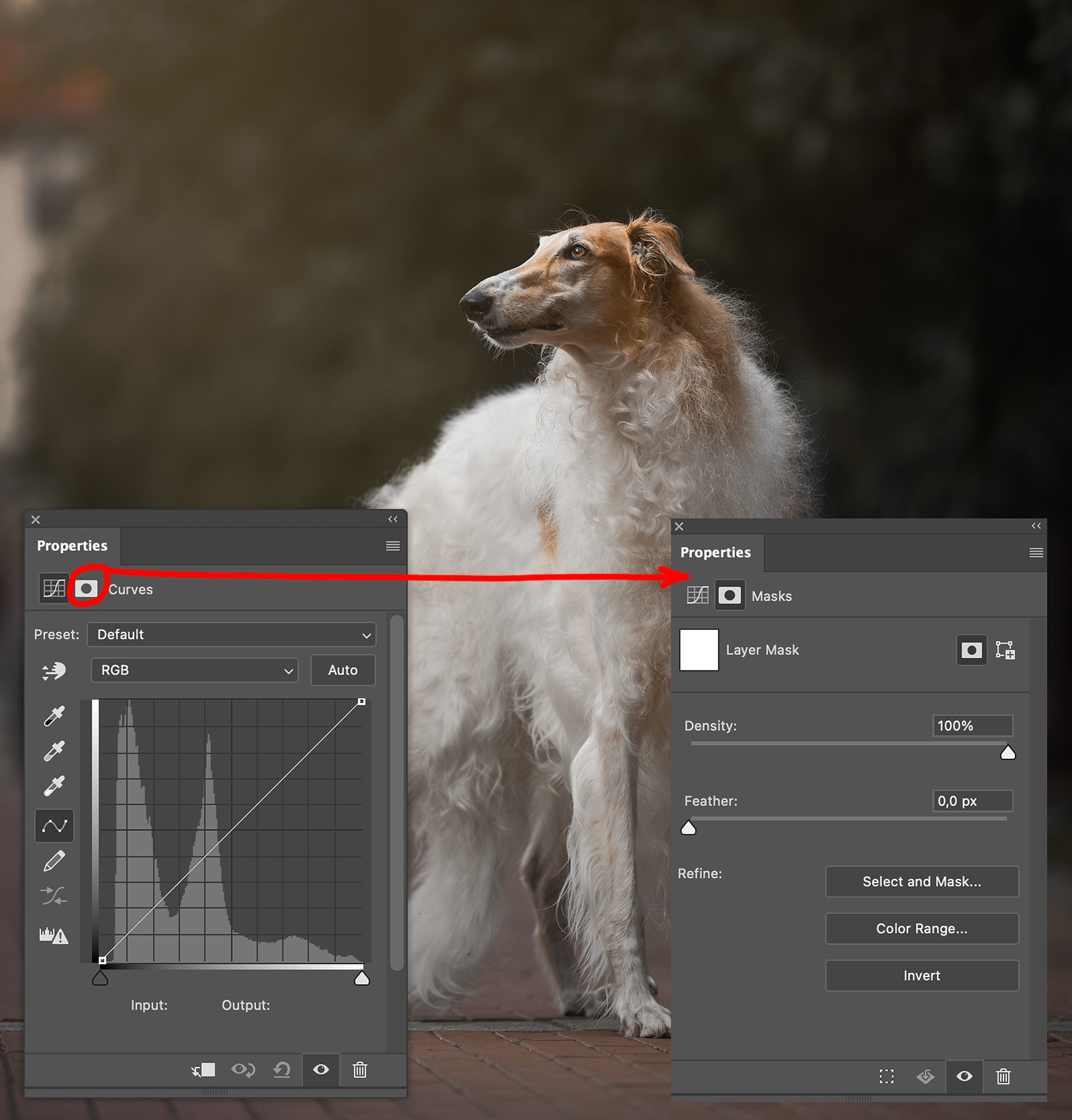
(Fotografia Federica Repossi)
Con il grafico di una curva si può agire sul contrasto e sulla luminosità del colore di un’immagine, impostando il canale RGB; è però possibile lavorare anche un canale colore singolarmente, impostandolo nel menù a tendina del pannello Curve di Regolazione.
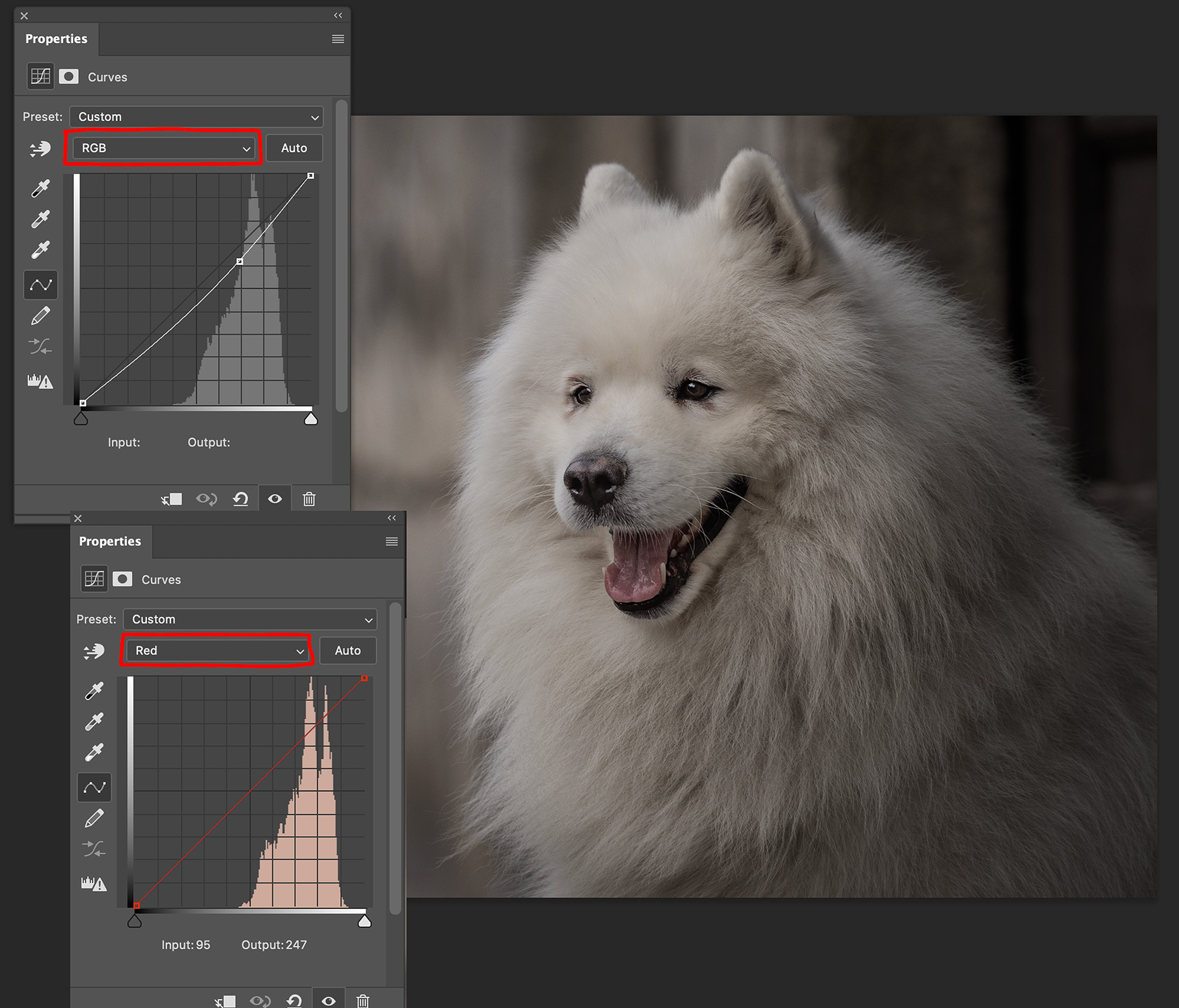
(Fotografia Federica Repossi)
Passaggio essenziale nel processo creativo di una fotografia è il “Color Grading”. La coerenza cromatica di un’immagine riveste un ruolo importante non solo nel descrivere uno stato d’animo ma anche nel suscitare emozioni nell’osservatore. Partendo dal presupposto che l’occhio umano percepisce i colori attraverso le loro principali proprietà – luminosità, saturazione e tonalità -, lo strumento Selettore Colore presente in Photoshop si fonda proprio su questi parametri utilizzando il metodo HSB, dove H sta per “Hue” (tonalità), S sta per “Saturation” (saturazione) e B sta per “Brightness” (brillantezza); e poiché il metodo colore HSB origina dalla Ruota dei Colori, o Cerchio Cromatico, il valore H assume i valori dell’angolo giro. La Ruota dei Colori spiega le relazioni tra i colori ed il loro utilizzo secondo combinazioni armoniose; la sua comprensione è alla base della creazione di qualsiasi opera d’arte, che sia pittorica, fotografica o cinematografica. Con strumenti dedicati rintracciabili sul web è possibile costruire tavolozze di colore personali. La stessa piattaforma Adobe mette a disposizione il proprio programma Adobe Color, con il quale si può trovare una combinazione colori da applicare ad una fotografia oppure estrarre il tema colore da una immagine.
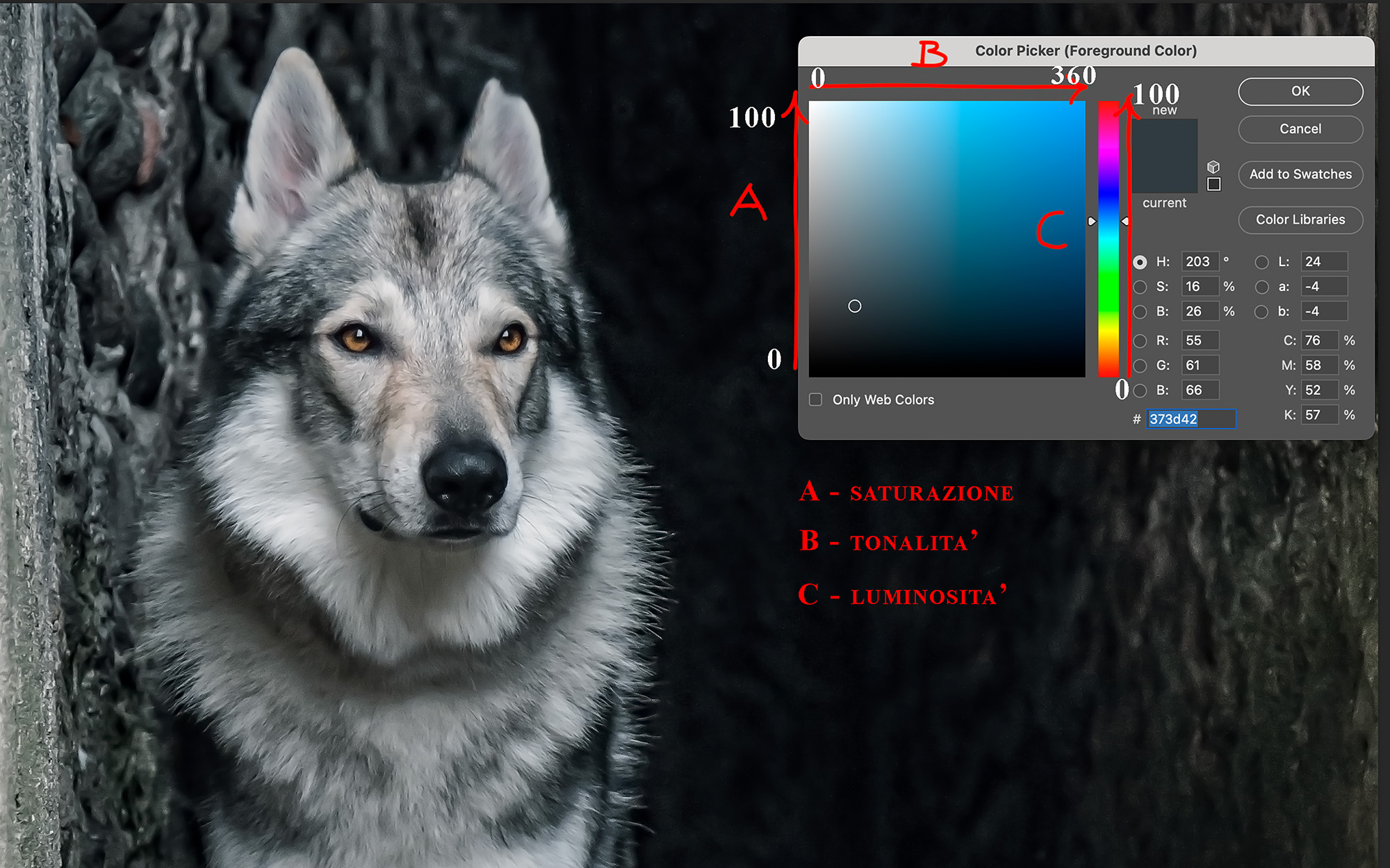
(Strumento Selettore Colore – Fotografia Federica Repossi)
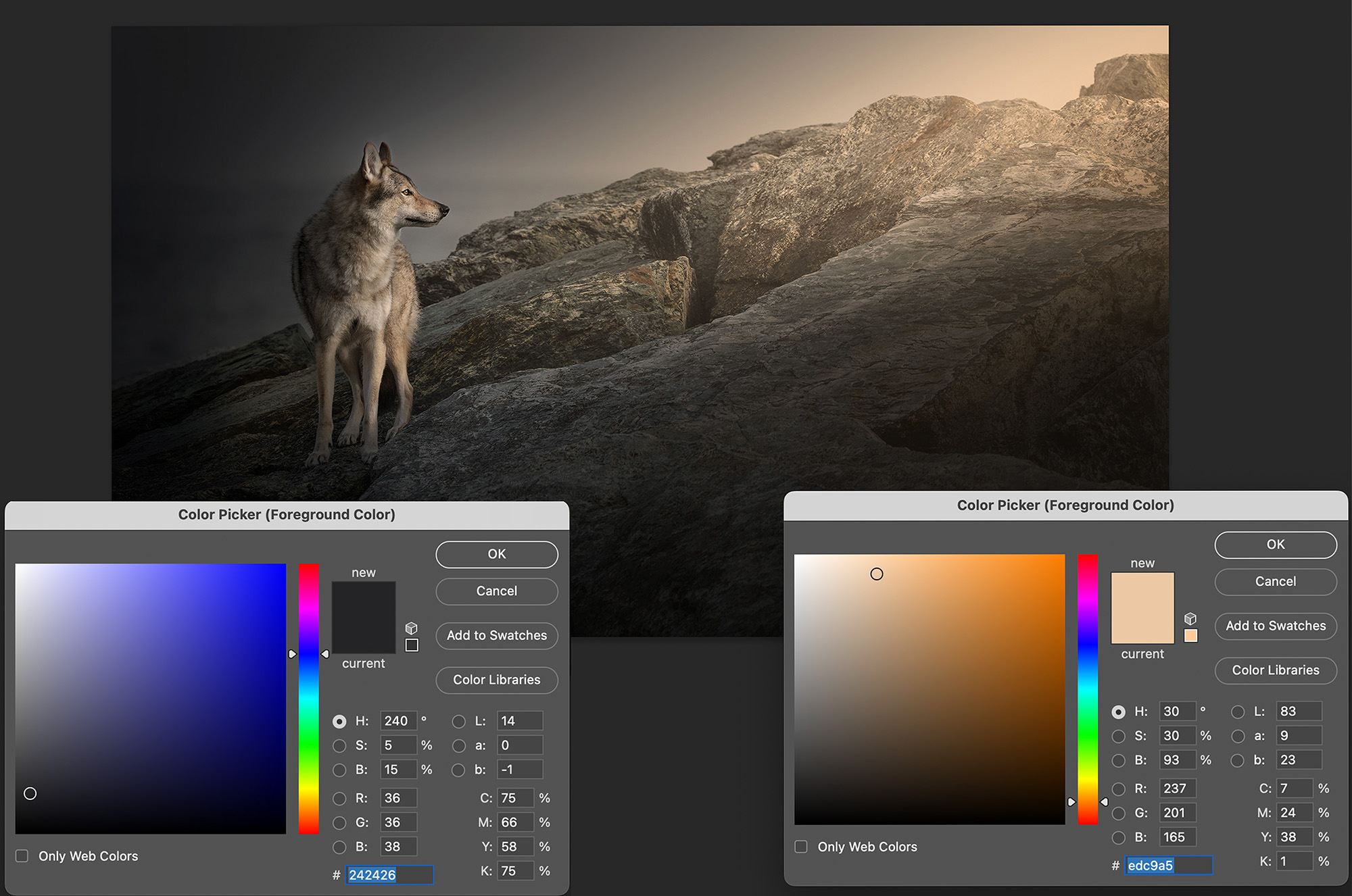
(Esempio di Color Grading – Fotografia Federica Repossi)
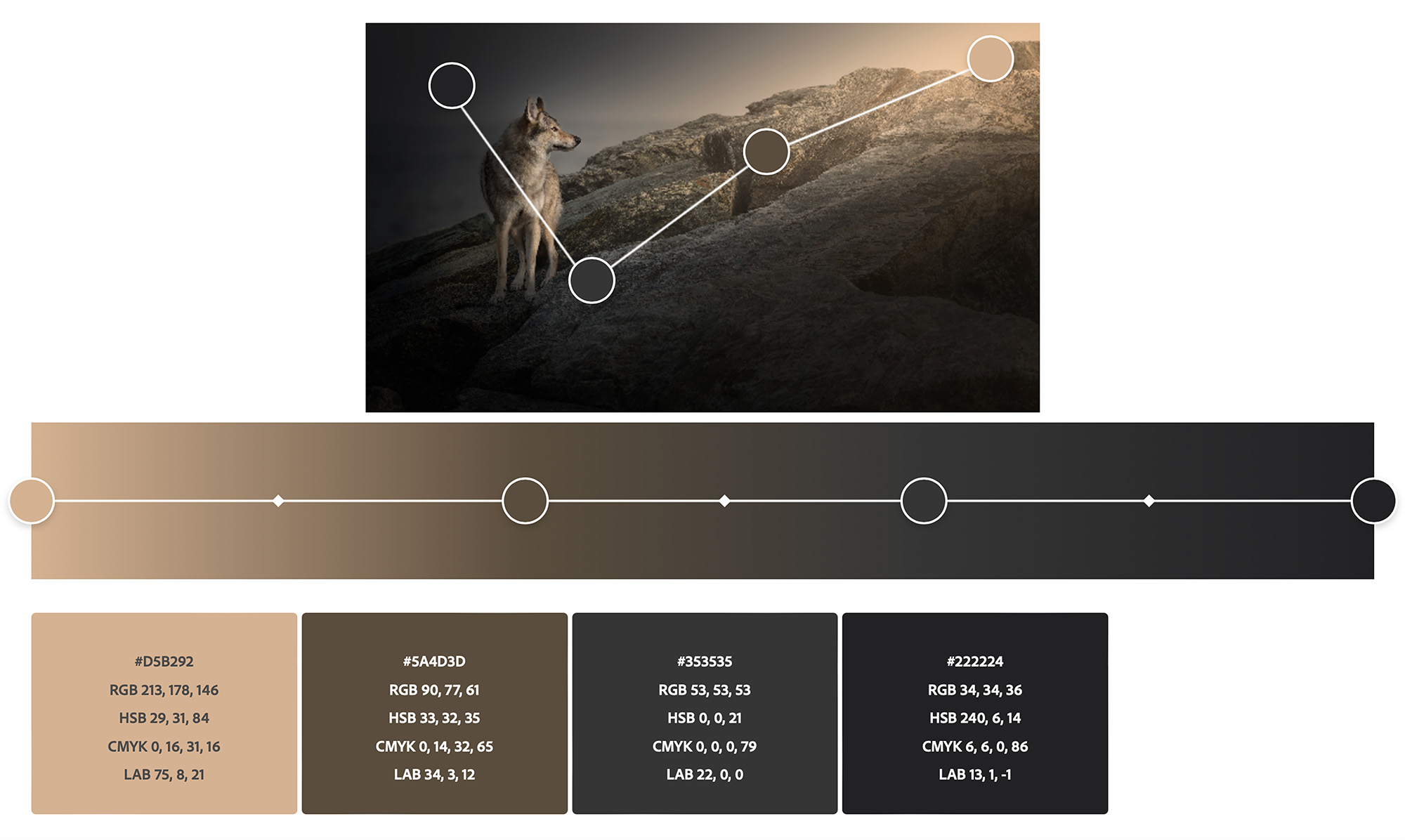
(Esempio di “estrazione sfumatura” con il programma AdobeColor https://color.adobe.com/it/create/image)
Uno degli ultimi passaggi nel mio flusso di lavoro è la post produzione dello sfondo e del soggetto. Con la maschera del soggetto creata in precedenza posso agire solo sul cane decontaminando ad esempio il pelo da un colore dominante, migliorando selettivamente con lo strumento “Scherma e Brucia” la luminosità e le ombre sul pelo aumentando la sensazione di tridimensionalità del soggetto, od ancora illuminando lo sguardo. Con l’inserimento di gradienti si può enfatizzare la luce, il suo colore o modellare la sua direzione, oppure sfumare lo sfondo.
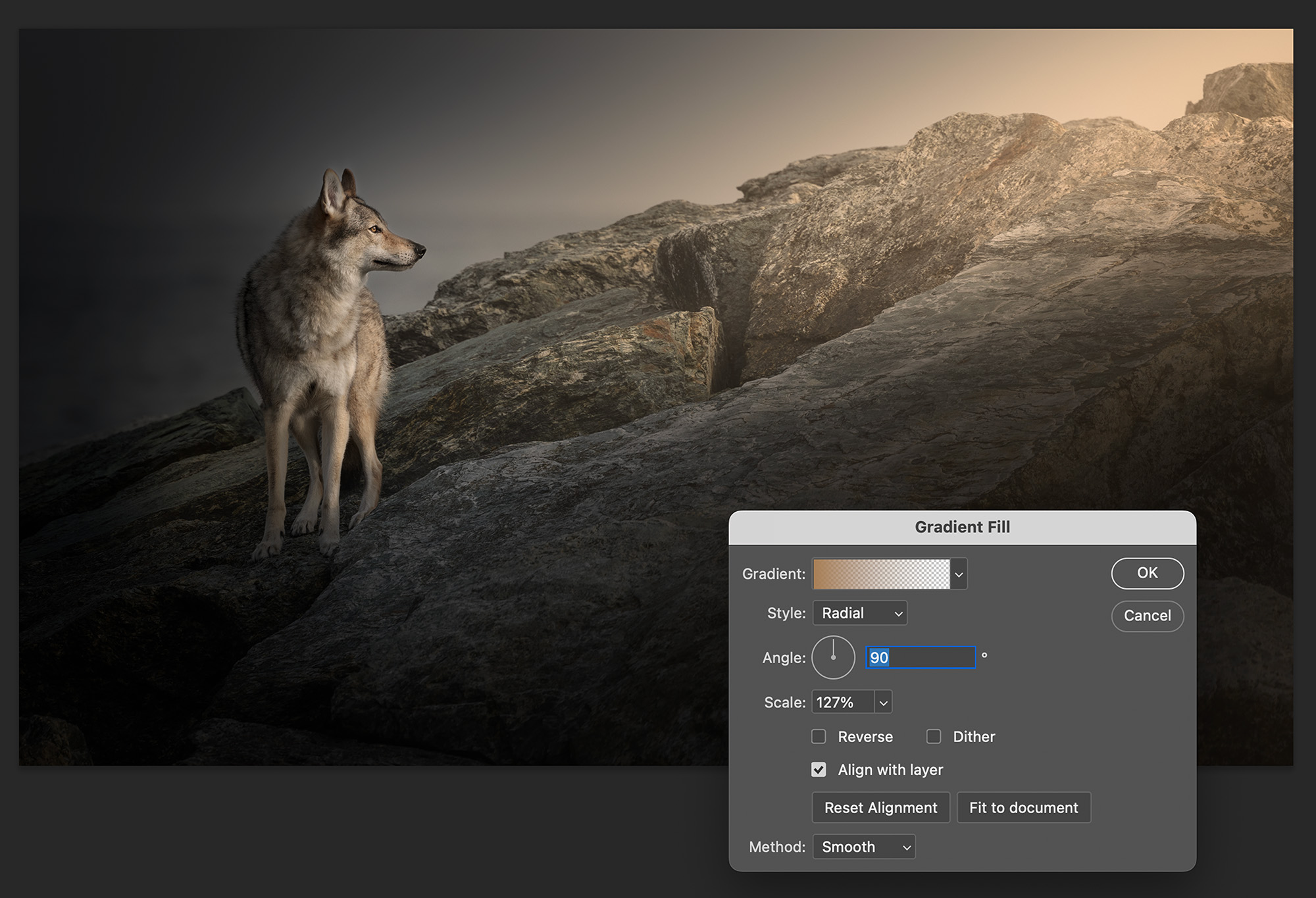
(Esempio di inserimento gradiente – Fotografia Federica Repossi)
Solo nella fase finale della post produzione si procederà con il migliorare la definizione dell’immagine, azione da calibrare per non creare artefatti, rumore e cambio di tonalità. La tecnica più utilizzata è la Maschera di Contrasto (in lingua inglese Unsharp Mask).
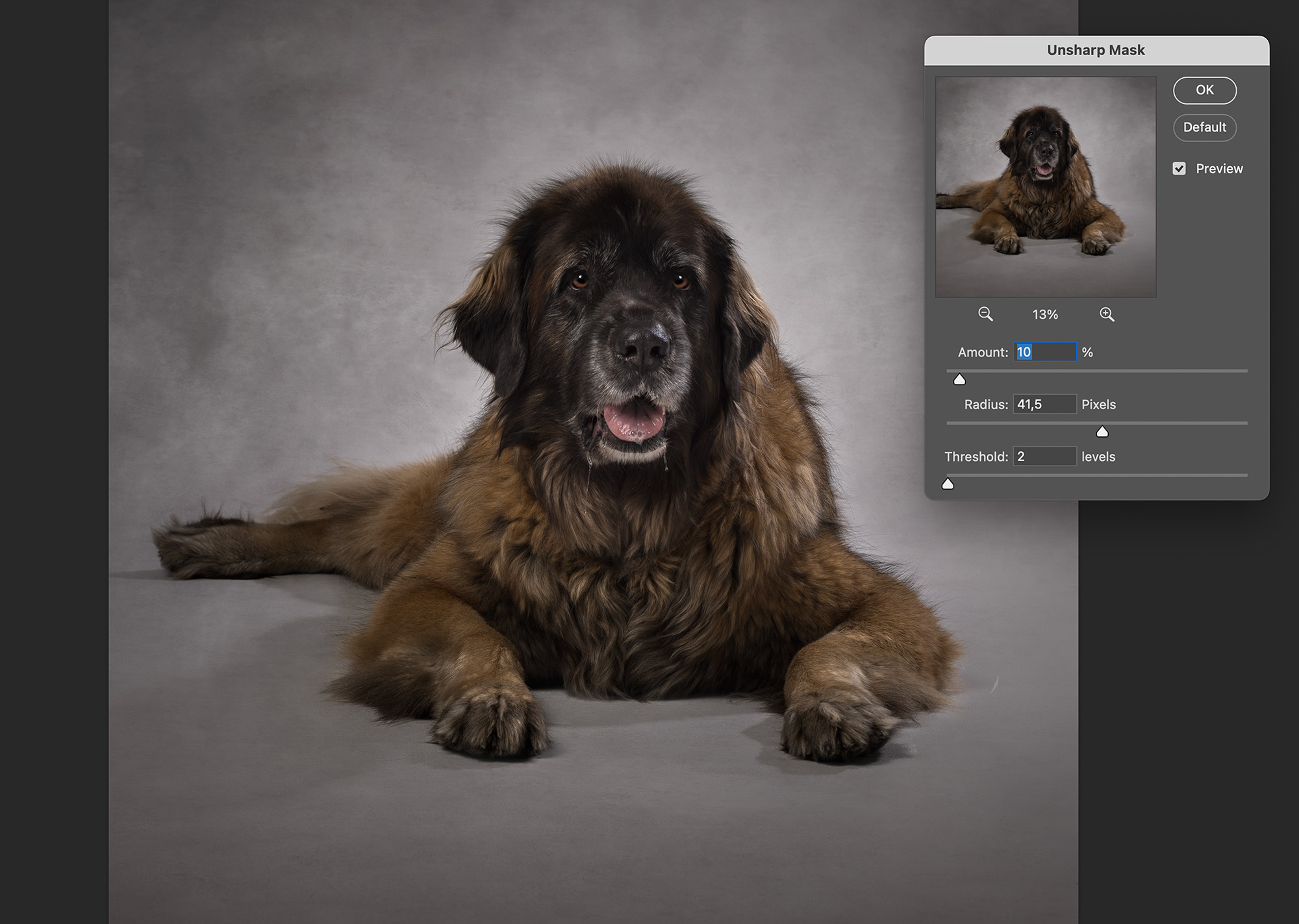
(Fotografia Federica Repossi)
Nel pannello Unsharp Mask che si apre in Photoshop si hanno tre parametri: la percentuale (amount), il raggio (radium) e la tolleranza (thresold). Non è questa la sede per spiegare pienamente il significato di questi valori, ma una sapiente impostazione di essi può regalare una migliore nitidezza all’immagine.

Comments are closed.